Tutoriel
Guide d'utilisation de la plateforme
Tout ce qu'il faut pour publier tes sorties, accueillir les coureurs et faire vivre le groupe, depuis ton téléphone. Compte 6 minutes de lecture.
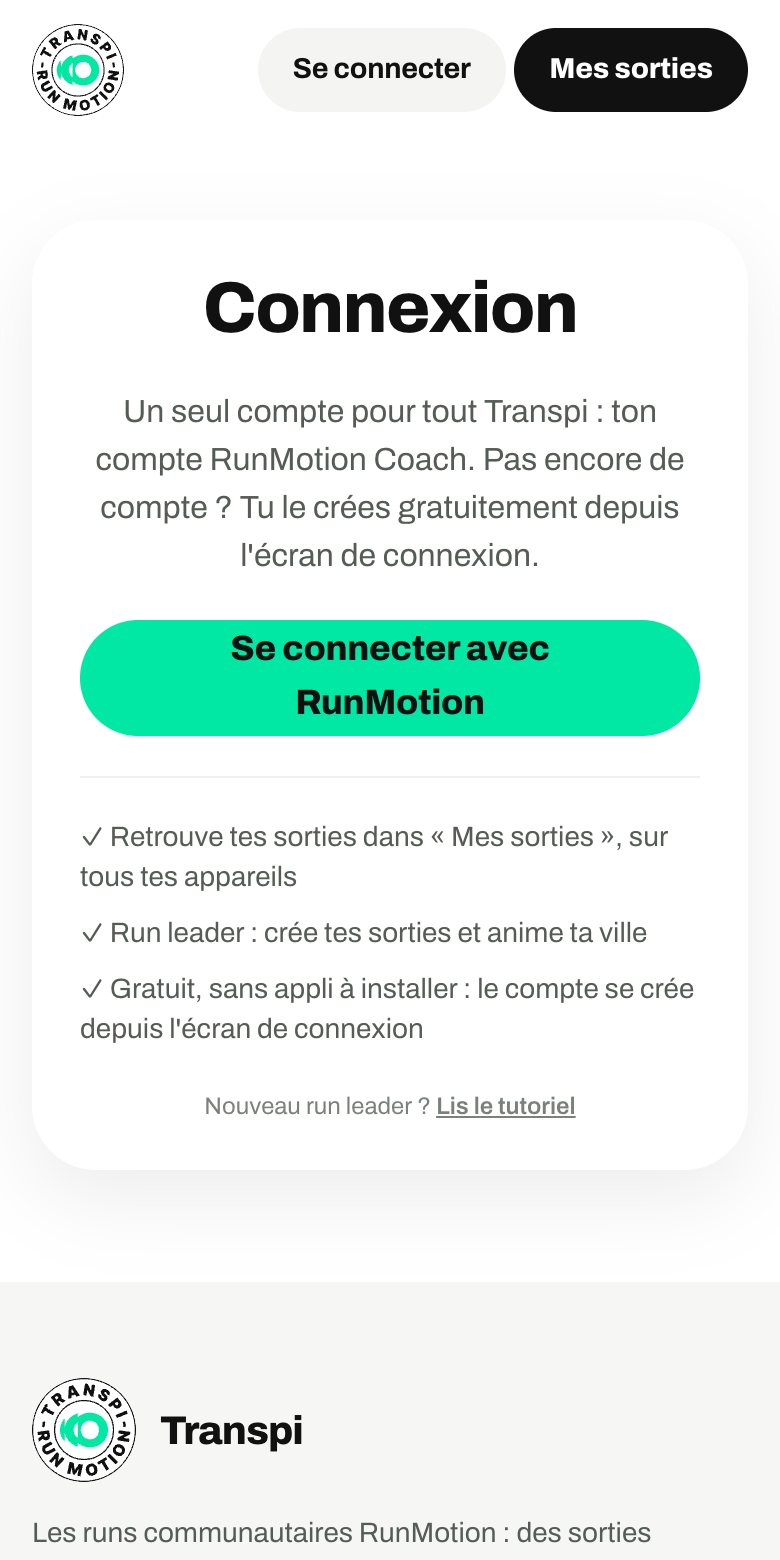
1. Te connecter
- 1Va sur transpi.run-motion.com/login et clique sur « Se connecter avec RunMotion ».
- 2Utilise ton compte RunMotion Coach : le même e-mail que celui que tu utilises pour te connecter à l'application RunMotion Coach. Pas de compte ? Crée-le depuis l'écran de connexion, c'est gratuit.
- 3Tu arrives dans ton espace run leader, avec ta ville et ses 4 onglets : Sorties, Le fil, Ma page, Tutoriel. En haut, « Connecté·e en tant que … » te confirme le compte utilisé. Tu restes connecté·e tant que tu reviens au moins une fois par mois.
💡 Ta ville n'apparaît pas ? Vérifie que tu utilises bien l'e-mail donné à l'équipe RunMotion, et préviens-nous si ce n'est pas le cas.
2. Publier une sortie
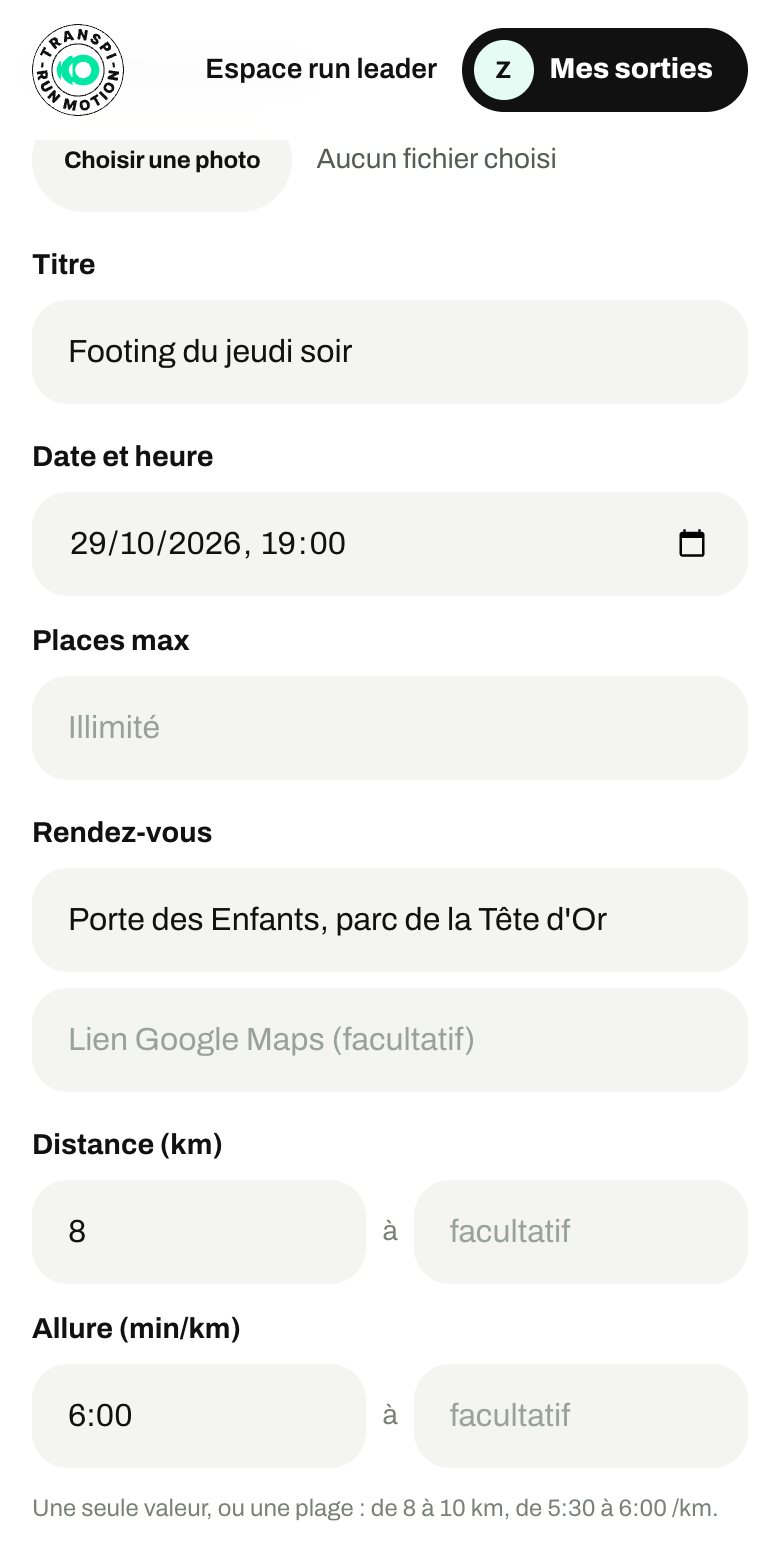
- 1Clique sur « Créer une sortie ».
- 2Renseigne le titre, la date et l'heure, le point de rendez-vous (avec le lien Google Maps si tu l'as), la distance et l'allure prévue. Une plage est possible : de 8 à 10 km, de 5:30 à 6:00 /km (la seconde case est facultative).
- 3Ajoute une photo de couverture (facultatif) et le parcours (facultatif) : fichier GPX (exporté de ta montre, Strava ou Komoot) ou un simple lien.
- 4Écris ton message au groupe : le parcours, les infos pratiques, l'ambiance. C'est ce que les coureurs lisent en premier.
- 5Fixe un nombre de places si besoin (sinon c'est illimité), puis clique sur « Publier ». « Brouillon » la garde invisible jusqu'à ce que tu la publies.
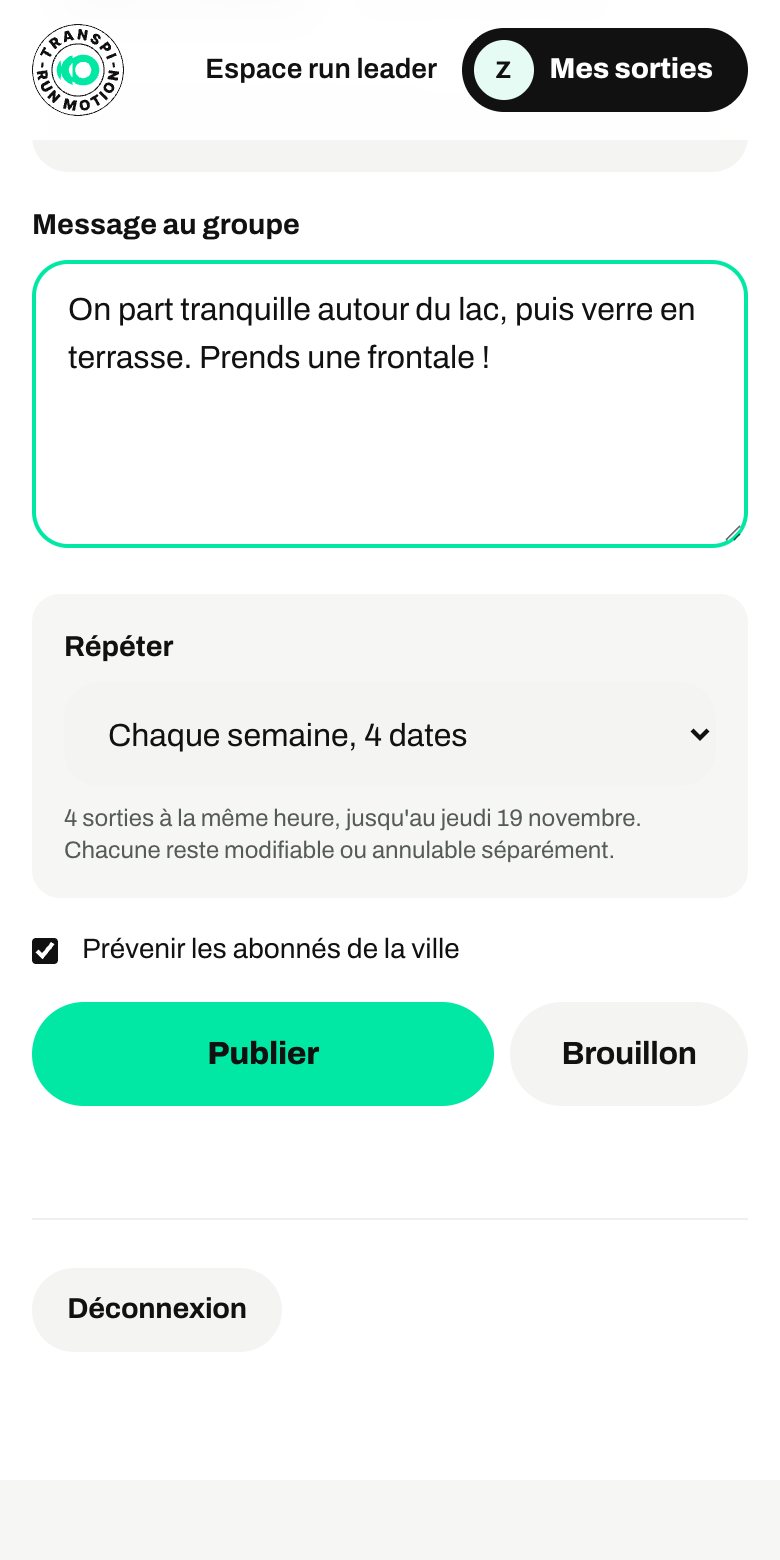
💡 Laisse « Prévenir les abonnés de la ville » coché : ceux qui suivent ta ville reçoivent un e-mail.
3. Programmer plusieurs semaines d'un coup
- 1Au moment de créer la sortie, choisis « Répéter » : chaque semaine, de 2 à 12 dates.
- 2Toutes les dates sont créées à la même heure, même au changement d'heure, avec la même photo et le même parcours.
- 3Chaque date reste une sortie à part : tu peux en modifier ou en annuler une seule. En annulant, tu peux aussi annuler toutes les dates suivantes de la série.
- 4Pour une sortie ponctuelle, « Dupliquer » crée la même sortie une semaine plus tard, à ajuster avant de publier.
4. Suivre tes inscrits et faire l'appel
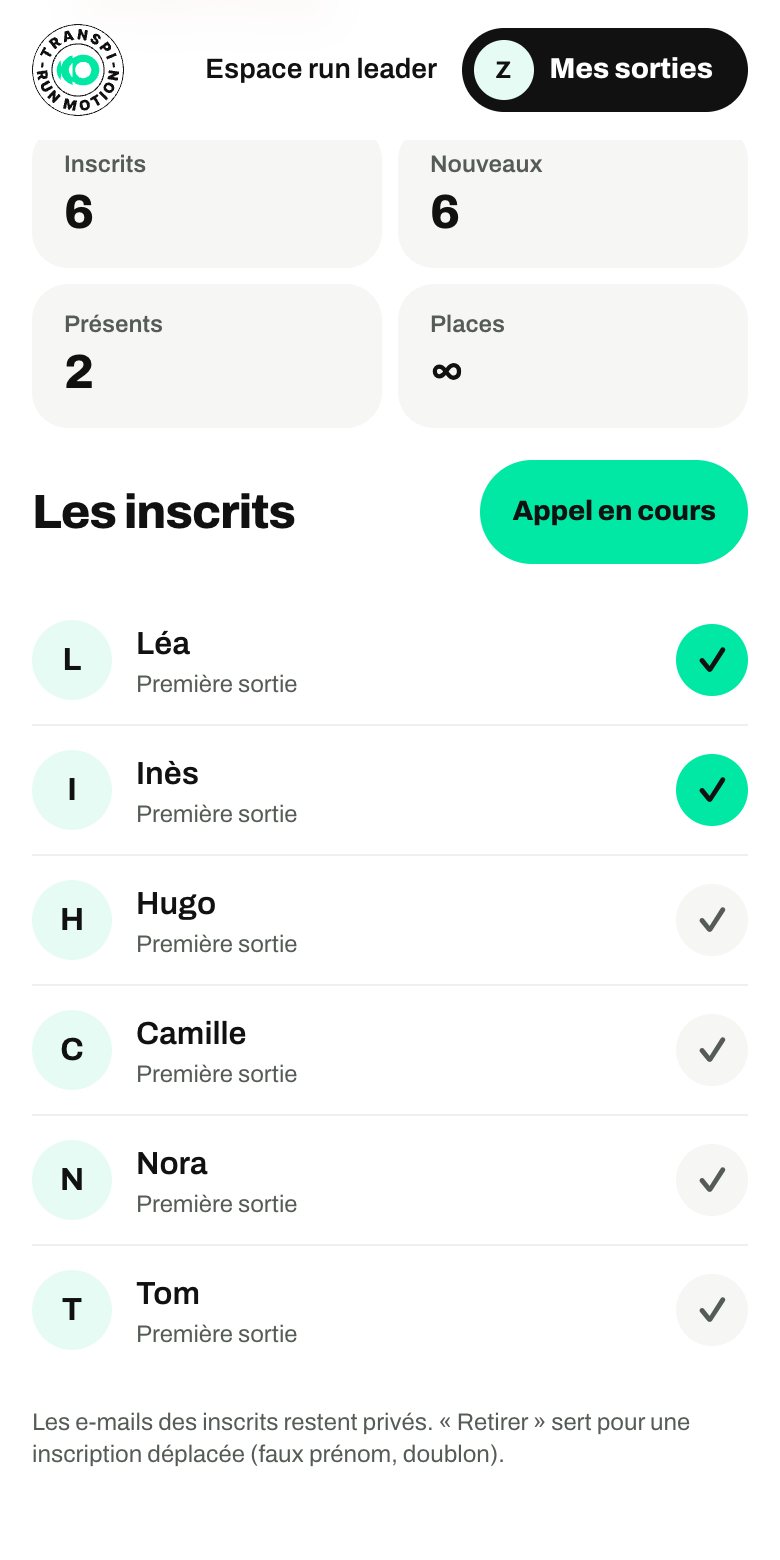
- 1Ouvre une sortie depuis « Sorties » : tu vois les inscrits en direct, avec leur prénom, leur photo et s'il s'agit de leur première sortie ou d'un·e habitué·e.
- 2Le jour J, clique sur « Faire l'appel » et coche les présents d'un geste.
- 3Une inscription déplacée (faux prénom, doublon) ? « Retirer » la supprime de la liste et libère la place. La personne n'est pas prévenue, et l'action est enregistrée.
- 4Les e-mails des coureurs restent privés : tu ne les vois pas, et c'est voulu.
5. Modifier ou annuler une sortie
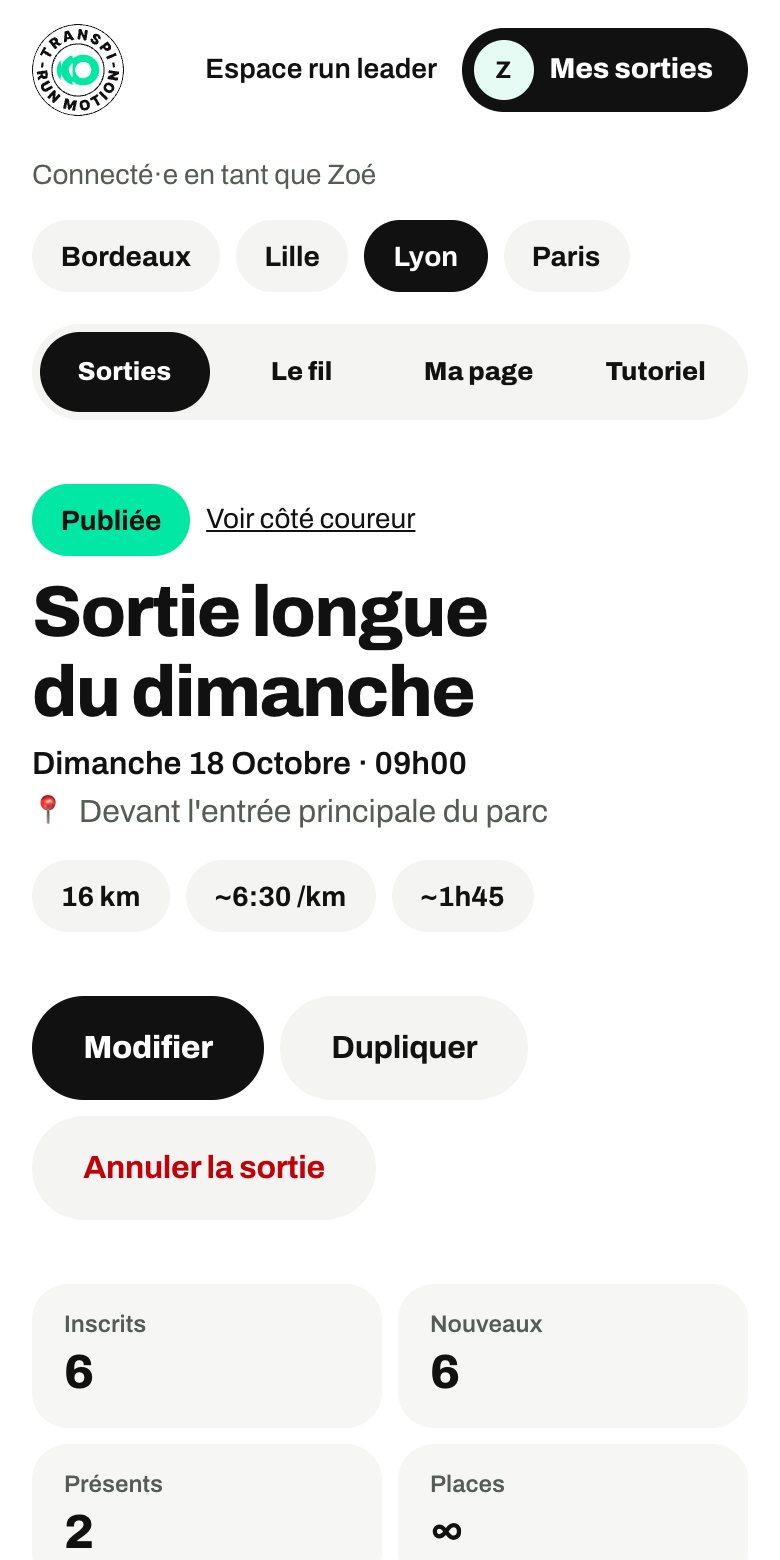
- 1« Modifier » : pour changer l'heure, le lieu ou tout autre info.
- 2« Annuler la sortie » (pluie d'orage, imprévu) : les inscrits reçoivent un email automatiquement.
6. Présenter ton groupe
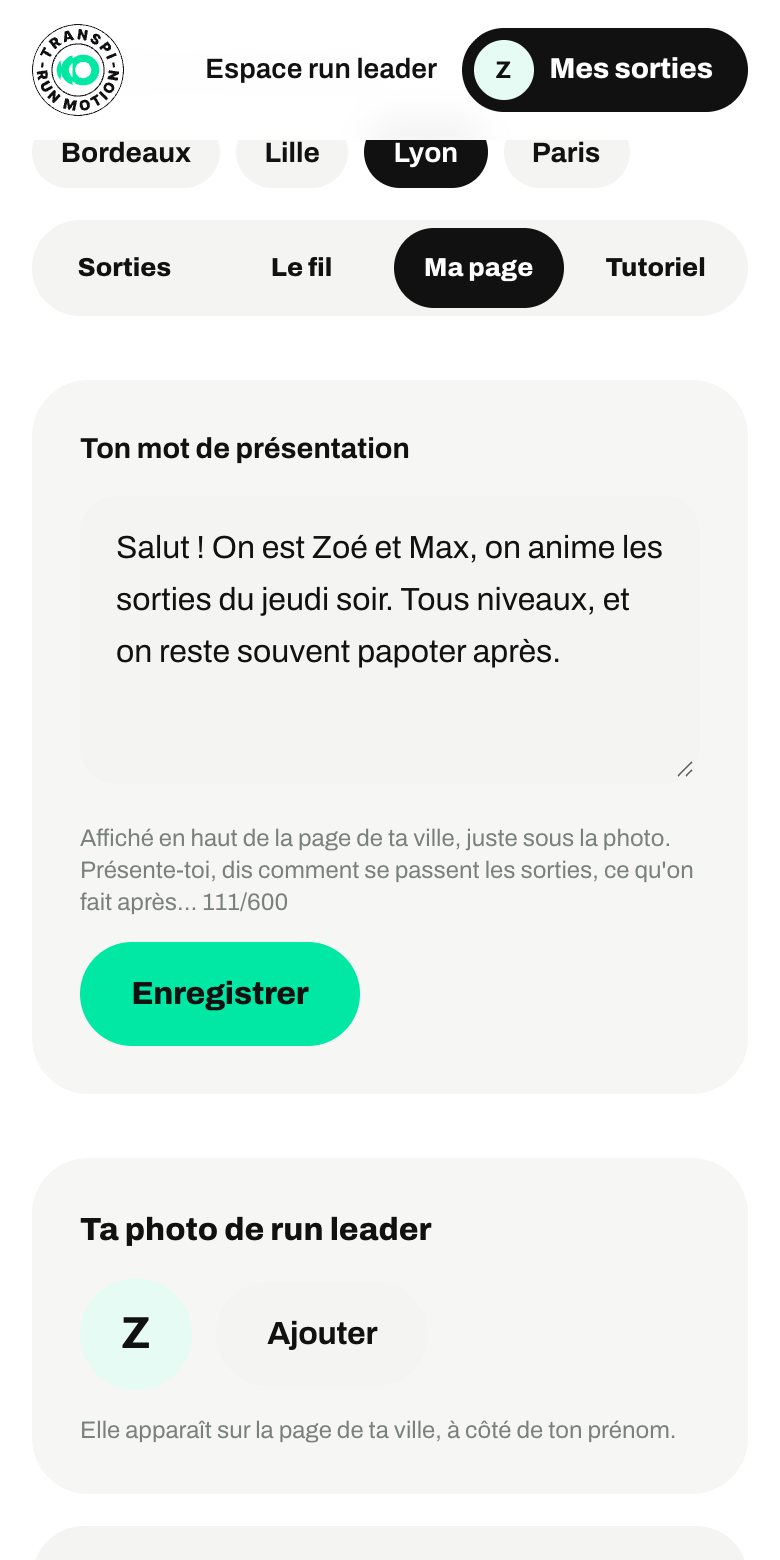
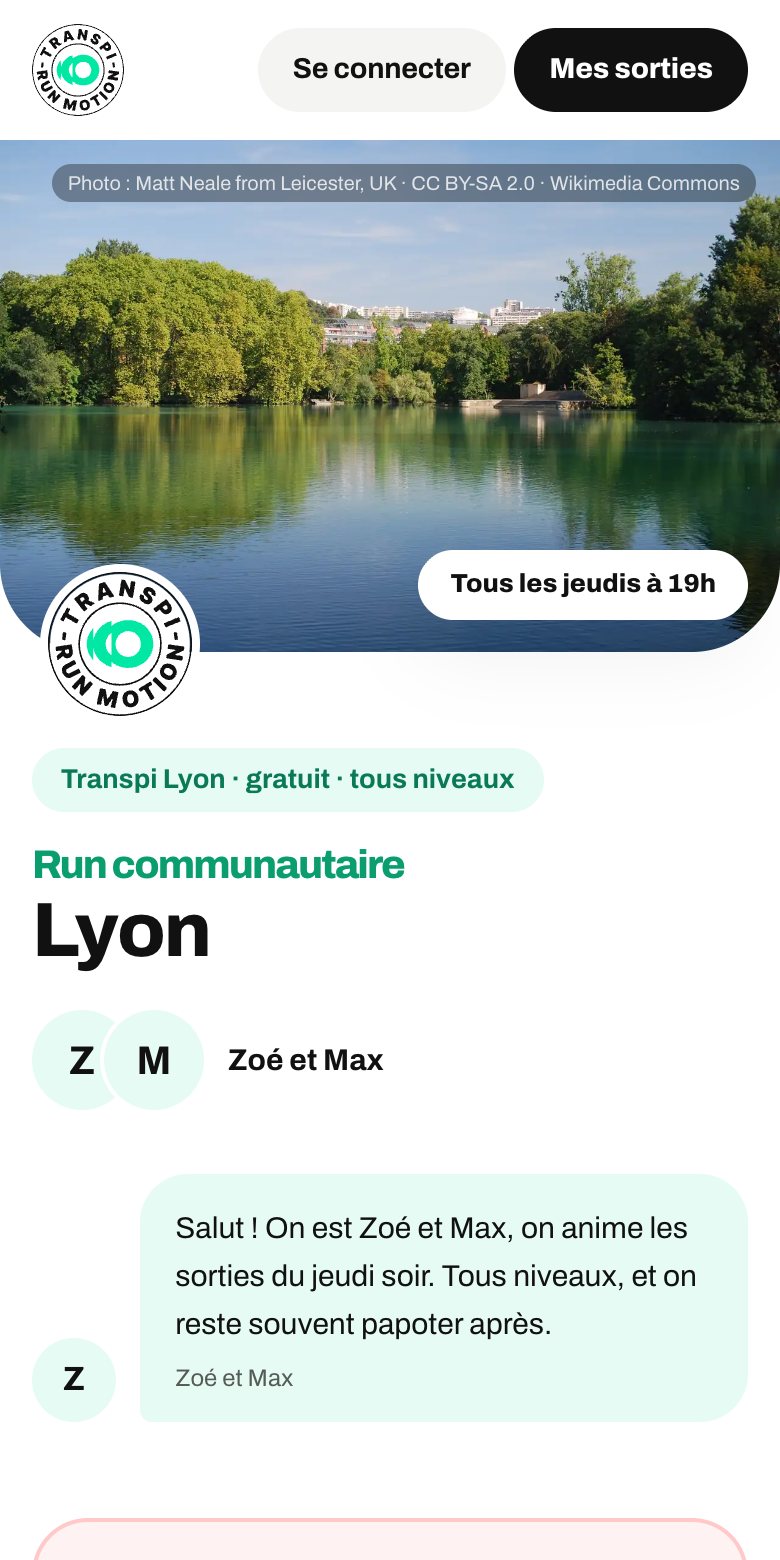
- 1Dans « Ma page », écris ton mot de présentation : qui tu es, comment se passent les sorties, ce qu'on fait après. Il s'affiche en haut de la page de ta ville, juste sous la photo.
- 2Ajoute ta photo de run leader : elle apparaît à côté de ton prénom sur la page de ta ville.
- 3Ton prénom s'affiche tel qu'il est sur RunMotion : tu peux le modifier dans « Mes sorties » (« Modifier » à côté de ton prénom).
💡 Un mot chaleureux et concret donne envie de venir : jour et heure habituels, niveau, ambiance.
7. Faire vivre le fil de ta ville
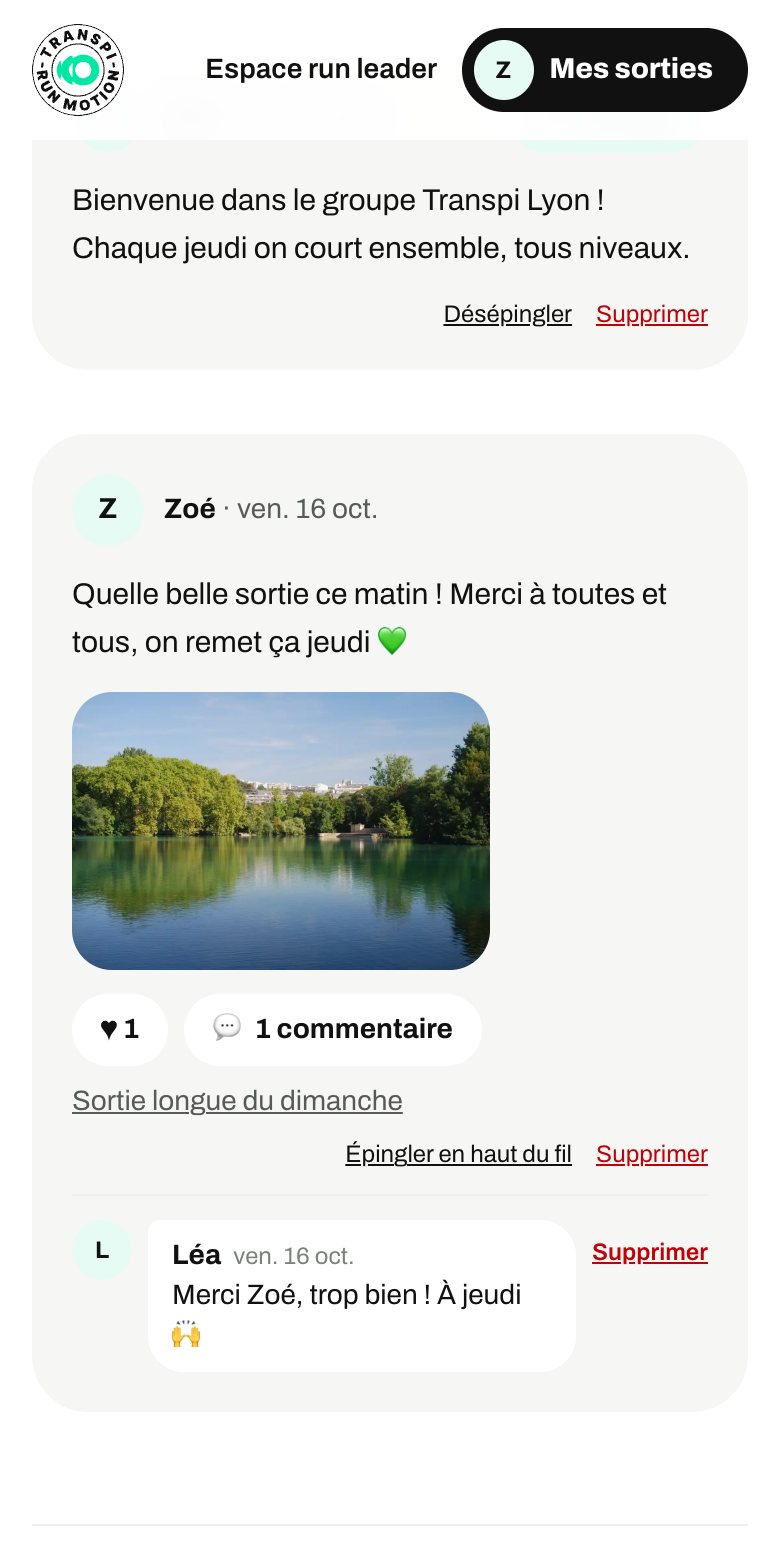
- 1Dans « Le fil », publie un message, des photos, ou les deux.
- 2Lie les photos à une sortie : elles forment automatiquement son album, visible sur la page de la sortie et dans « La dernière sortie ».
- 3Épingle un message important (rendez-vous habituel, info de saison) pour qu'il reste en haut.
- 4Les coureurs abonnés à ta ville peuvent aimer et commenter tes messages. Tes réponses portent le badge « run leader ».
- 5Tu modères ta communauté : « Supprimer » sous un commentaire le retire (l'action est enregistrée). Tu peux aussi modifier ou supprimer tes propres messages à tout moment.
💡 Photos : demande toujours l'accord des personnes reconnaissables avant de les publier. Un commentaire déplacé ? Supprime-le et préviens l'équipe RunMotion si besoin.
8. Partager ta ville
- 1Le lien de ta ville est transpi.run-motion.com/ta-ville (par exemple /lyon). Il s'ouvre directement sur la prochaine sortie.
- 2Colle-le en bio Instagram, dans ton groupe WhatsApp ou en story : l'aperçu (photo, date) s'affiche tout seul.
- 3Pour s'inscrire, un coureur clique sur « Je viens » et se connecte avec ses identifiants RunMotion (gratuit, compte créé en quelques secondes si besoin). Il reçoit une confirmation et un rappel la veille.
9. Les règles du jeu
- 1Tu gères uniquement ta ville : tes sorties, tes inscrits, ton fil et ses commentaires.
- 2Les données des coureurs (e-mails) sont réservées à l'équipe RunMotion.
- 3Chaque action est enregistrée, et l'équipe RunMotion peut retirer un message, un commentaire ou une photo si besoin.
- 4Retrouve le guide du run leader pour plus d'informations sur l'animation de chaque run.
Une question ?
Écris à l'équipe RunMotion : contact@run-motion.com. On te répond vite.